Mit Gruppen arbeiten
Eine Gruppe fasst Kolleginnen und Kollegen zusammen, damit eine Aufnahme auf einmal mit allen geteilt werden kann.
Voraussetzung: Mitgliedschaft in einer Gruppe, um sie in der Seitenleiste Gruppen zu sehen. Das Erstellen einer Gruppe erfordert eine Berechtigung durch die Instanzverwaltung.
Mitglieder erhalten die Berechtigung, die der Gruppe für eine Aufnahme erteilt wurde — Lesen oder Schreiben — genauso, als wäre sie jedem einzeln erteilt worden. Das Erteilen beschreibt Aufnahme freigeben.
Rollen innerhalb einer Gruppe
Eine Gruppe hat zwei eigene Rollen. Sie bestimmen, wer die Gruppe verwaltet, nicht was die Gruppe sehen darf:
- Administrator — lädt Mitglieder ein und entfernt sie, ändert Mitgliedsrollen, benennt die Gruppe um und löscht sie.
- Mitglied — erhält den Zugriff der Gruppe auf freigegebene Aufnahmen, mehr nicht.
Wer eine Gruppe erstellt, wird ihr erster Administrator. Die Rolle eines Mitglieds ist unabhängig von der Berechtigung Lesen oder Schreiben, die die Gruppe für eine bestimmte Aufnahme besitzt.
Gruppe erstellen
Voraussetzung: Die Berechtigung zur Gruppenerstellung, die die Instanzverwaltung pro Benutzer erteilt.
- Wählen Sie in der Seitenleiste Gruppen die Plusschaltfläche (Gruppe erstellen).
- Geben Sie einen Namen und bei Bedarf eine Beschreibung ein.
- Bestätigen Sie. Die Gruppe erscheint in der Seitenleiste, und Sie sind ihr Administrator.
Fehlt Gruppe erstellen, haben Sie diese Berechtigung nicht. Die Instanzverwaltung erteilt sie unter Benutzer: dort das Zeilenmenü Ihres Kontos öffnen und Gruppenerstellung erlauben wählen.
Mitglieder einladen und verwalten
Voraussetzung: Die Rolle Administrator in dieser Gruppe.
- Öffnen Sie das Dreipunktmenü neben der Gruppe in der Seitenleiste und wählen Sie Mitgliedschaft.
- Geben Sie unter Per E-Mail einladen die E-Mail ein, wählen Sie die Rolle — Mitglied oder Administrator — und wählen Sie Einladen.
- Einladungen werden mit Status und Ablaufdatum aufgeführt. Erneut senden ersetzt bei ausstehenden oder abgelaufenen Einladungen den alten Link durch einen neuen. Abbrechen ist für ausstehende Einladungen verfügbar.
Unter Mitglieder ändern Sie die Rolle einer Person oder wählen Entfernen. Sich selbst können Sie dort nicht entfernen. Gruppe verlassen wird gewöhnlichen Mitgliedern lokal verwalteter Gruppen angezeigt; Gruppenadministratoren haben diese Schaltfläche nicht.
Die eingeladene Person sieht die Einladung in ihrer eigenen Seitenleiste Gruppen und nimmt sie an oder lehnt sie ab. Erst nach dem Annehmen wird sie Mitglied.
Eine E-Mail-Einladung annehmen
- Öffnen Sie den Einladungslink. Die Seite zeigt Gruppe, vorgesehene Rolle, teilweise verdeckte Empfängeradresse und Ablaufdatum; durch das Öffnen treten Sie der Gruppe noch nicht bei.
- Wählen Sie bei Aufforderung E-Mail zur Kontoeinrichtung senden, bestätigen Sie Ihre E-Mail-Adresse oder vergeben Sie ein Passwort über diese E-Mail und kehren Sie zur Einladung zurück. Nach einer Minute können Sie eine weitere Einrichtungs-E-Mail anfordern.
- Wählen Sie Zum Annehmen anmelden und verwenden Sie die eingeladene E-Mail-Adresse. Ist bereits ein anderes Konto angemeldet, wählen Sie Anderes Konto verwenden.
- Wählen Sie Einladung annehmen. Die Bestätigung nennt die Gruppe, der Sie beigetreten sind; fahren Sie mit Zu den Aufnahmen fort.
Fordert die Seite Sie auf, die Administration zu kontaktieren, muss diese Ihr Konto prüfen. Bitten Sie bei einer abgelaufenen Einladung die Gruppenadministration um erneutes Senden und verwenden Sie den neuesten Link. Kontoeinrichtung und Gruppenbeitritt sind getrennte Schritte.
Gruppe umbenennen oder löschen
Voraussetzung: Die Rolle Administrator in dieser Gruppe.
Öffnen Sie das Dreipunktmenü der Gruppe → Gruppe bearbeiten, ändern Sie Name oder Beschreibung und wählen Sie Speichern.
Gruppe löschen entfernt die Gruppe und ihren Zugriff auf alle mit ihr geteilten Aufnahmen. Dies kann nicht rückgängig gemacht werden. Die Aufnahmen selbst werden nicht gelöscht, aber Mitglieder verlieren jeden Zugriff, den sie nur über diese Gruppe hatten.
Gruppen, deren Mitgliedschaft aus Keycloak stammt
Die Instanzverwaltung kann eine Gruppe an eine Keycloak-Gruppe binden, sodass das Verzeichnis der Organisation über die Zugehörigkeit entscheidet. Öffnen Sie das Dreipunktmenü der Gruppe → Mitgliedschaft, um den Hinweis Die Mitgliedschaft wird in Keycloak verwaltet. zu sehen. Dann gilt:
- Die Mitgliedschaft wird bei jeder Anmeldung aus Keycloak übernommen; Mitglieder erscheinen, sobald sie sich anmelden. Sie kann in Cue nicht bearbeitet werden, und Einladungen stehen nicht zur Verfügung.
- Die Rollen bleiben Sache von Cue: Ein Administrator befördert und degradiert weiterhin Mitglieder.
- Nur die Instanzverwaltung kann eine solche Gruppe umbenennen, löschen oder die Bindung entfernen.
Gruppen finden und Favoriten speichern
Mit der Lupenschaltfläche Gruppen suchen in der Bereichsüberschrift durchsuchen Sie verfügbare Gruppennamen und wählen einen Treffer. Alle Gruppen hebt den Gruppenfilter auf.
Wählen Sie im Dreipunktmenü einer Gruppe Zu Favoriten hinzufügen, um sie vor anderen Gruppen anzuzeigen; Aus Favoriten entfernen hebt dies auf. Favoriten stehen zuerst, innerhalb der beiden Bereiche werden die Namen alphabetisch sortiert. Dies ändert Ihre Seitenleiste, nicht die Mitgliedschaft oder den Aufnahmezugriff.
Klappen Sie Gruppen oder Labels über ihre Bereichsüberschriften ein. Die Schaltfläche Gruppen und Labels ein- oder ausblenden in der Werkzeugleiste steuert die gesamte Seitenleiste. Favoriten und eingeklappte Bereiche werden für Ihr Konto im Arbeitsbereich gespeichert. Auf schmalen Bildschirmen öffnet sich die Seitenleiste über den Aufnahmen und schließt sich nach einer Auswahl.
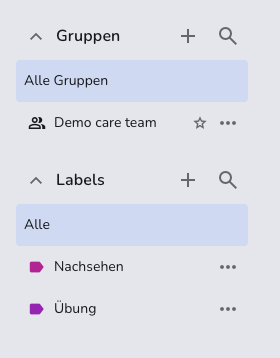
Synthetisches Beispiel mit Suche, Erstellung und Eintragsmenüs in den Bereichen.