Automatisierung erstellen
Eine Automatisierung führt Aktionen aus, wenn ihr Auslöser eintritt und alle Bedingungen erfüllt sind.
Voraussetzung: Zugriff auf Automatisierungen, Schreibzugriff für Änderungen und benötigter Zugriff auf Zielressourcen. Die Verfügbarkeit eines Probelaufs hängt von Rechten und Bedingungen ab.
Mit Suchen in Automatisierungen finden Sie gespeicherte Automatisierungen anhand von Name oder Beschreibung. Die Filterschaltfläche begrenzt die Liste zusätzlich nach Bedingungs- und Aktionstyp.
Fragebogen beim Erstellen einer Person zuteilen
Erstellen Sie zuerst den Fragebogen und seinen Standardzeitplan.
- Öffnen Sie Automatisierungen und wählen Sie die Plus-Schaltfläche.
- Geben Sie etwa
Daily check-in bei Erstellung zuteilenals Namen und eine kurze Beschreibung ein. - Ergänzen Sie die Bedingung für eine neu erstellte Person.
- Ergänzen Sie die Personen-Tag-Bedingung und geben Sie
daily-checkinein. - Ergänzen Sie die Aktion zum Zuteilen eines Fragebogens und wählen Sie
Daily check-in. - Speichern Sie die Automatisierung.
- Erstellen Sie eine synthetische Person mit einer Voreinstellung, die
daily-checkinsetzt. - Prüfen Sie ihre Zuteilung und Ausgeführte Automatisierungen.
Alle Bedingungen müssen erfüllt sein. Das Erstellungsereignis löst aus, der Tag begrenzt die passende Personengruppe. Das Ergänzen eines Tags bei einer bestehenden Person erzeugt kein Erstellungsereignis.
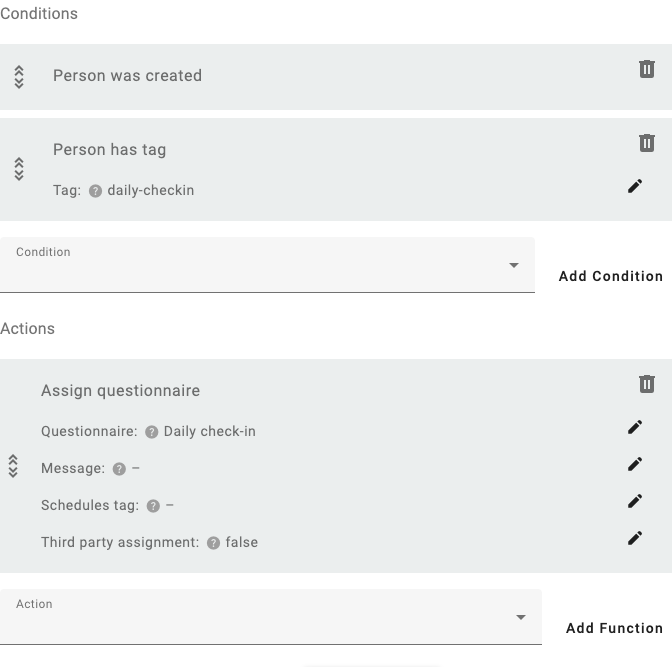
Englische Oberfläche: Die Personenerstellung ist der Auslöser, der Tag begrenzt die Auswahl. Die Aktion verwendet den Standardzeitplan des Fragebogens.
Weitere Muster
Fragebogen nach Tag auswählen: Verwenden Sie die Aktion zur Zuteilung aller Fragebogen mit einem Tag für eine gepflegte gemeinsame Auswahl. Unterscheiden Sie den Tag der Person vom Auswahl-Tag der Fragebogen.
Bestehende markierte Personen verarbeiten: Verwenden Sie geplante Ausführung mit der Tag-Bedingung. Ergänzen Sie bei einmaliger Ausführung pro Person die Begrenzungsbedingung zuletzt. Geplante Auswertung erfolgt regelmäßig, nicht unmittelbar; klären Sie den Instanzbetrieb mit der Administration.
Auf ein abgegebenes Ergebnis reagieren: Vergleichen Sie eine gespeicherte Berechnung mit der passenden Bedingung und ergänzen Sie die Aktion. Prüfen Sie vorher das Quellergebnis.
Nach abgeschlossenen Fragebögen ausführen
- Ergänzen Sie Fragebogen abgeschlossen als Bedingung und wählen Sie die zu beobachtenden Fragebögen.
- Aktivieren Sie Warten, bis keiner der Fragebögen mehr fällig ist, wenn die Aktion warten soll, bis die Person alle ausgewählten, aktuell offenen Fragebögen vollständig beantwortet hat.
- Ergänzen Sie die gewünschte Aktion, speichern Sie und testen Sie mit einer synthetischen Person.
Ohne Warteoption kann jeder ausgewählte Fragebogen beim vollständigen Beantworten auslösen. Mit Warteoption löst der letzte offene ausgewählte Fragebogen aus, unabhängig von der Reihenfolge. Nicht ausgewählte Fragebögen halten die Ausführung nicht zurück. Ein teilweise beantworteter Fragebogen gilt nicht als vollständig, auch wenn seine Abschlussschwelle für den Zeitplan niedriger ist. Dies ist keine Begrenzung auf eine Ausführung pro Person.
Ausführung prüfen
Verwenden Sie Probelauf, soweit angeboten, zur Prüfung ohne Anwendung der Aktionen. Prüfen Sie unter Ausgeführte Automatisierungen Fehler und Zielperson. Aktionen laufen nacheinander; ein Fehler stoppt spätere Aktionen und garantiert kein Zurücksetzen vorheriger Änderungen.
Die Bedingung für maximale Ausführungen zählt erreichte Prüfungen vor erfolgreicher Aktion. Setzen Sie sie nach anderen Bedingungen und verstehen Sie sie nicht als Anzahl erfolgreicher Zuteilungen.
E-Mail einer Automatisierung prüfen
- Öffnen Sie Ausgeführte Automatisierungen und die Details der E-Mail-Aktion.
- Prüfen Sie unter Benachrichtigungen Empfänger und Zustellstatus.
- Folgen Sie dem Empfängerlink, um die gespeicherte Benachrichtigung und Nachricht zu prüfen, soweit Ihre Rechte dies erlauben.
Noch nicht versendet bedeutet, dass keine Übergabe verzeichnet ist. Fehlgeschlagen enthält den gemeldeten Grund. Übergeben bedeutet, dass die Nachricht an den E-Mail-Dienst übergeben wurde; dies belegt weder den Eingang im Postfach noch das Lesen. Öffnen Sie die Details erneut, um den Status zu aktualisieren. Fehlt der Datensatz oder Status, ist dies kein Nachweis einer erfolgreichen Zustellung.
Eine Automatisierung kann vor der E-Mail-Übergabe abgeschlossen sein. Prüfen Sie die Benachrichtigung vor einer Wiederholung, um doppelte Nachrichten zu vermeiden.