Start Dashboard festlegen
Ein Start Dashboard ersetzt die Personensuche als erste Ansicht, die Mitglieder einer Gruppe nach der Anmeldung sehen.
Voraussetzung: Administrationszugang mit aktivem Adminmodus sowie Schreibzugriff auf die Gruppe.
Vorbereitung
Bereiten Sie zuerst das Dashboard vor, sonst erreichen Mitglieder eine leere Ansicht:
- Öffnen Sie das Dashboard und geben Sie der Gruppe Einsehen.
- Öffnen Sie Gruppen, wählen Sie die Gruppe, öffnen Sie Erweiterte Einstellungen und aktivieren Sie dort Dashboard-Daten Zugriff.
Ohne die Freigabe werden Mitglieder zur Personenliste zurückgeleitet. Ohne Datenzugriff öffnet das Dashboard, seine Panels bleiben aber leer.
Dashboard festlegen
- Öffnen Sie Gruppen und wählen Sie die Gruppe.
- Öffnen Sie Erweiterte Einstellungen.
- Schalten Sie Dashboard als Startseite ein.
- Wählen Sie das Dashboard im Suchfeld Dashboard.
- Wählen Sie Speichern.
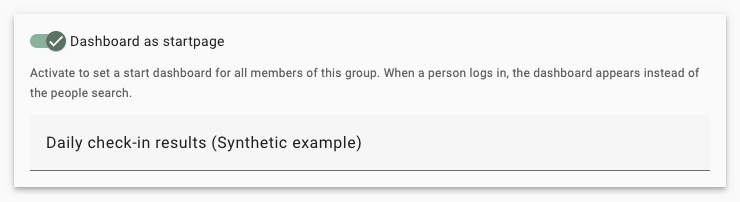
Englische Oberfläche: synthetische Gruppe mit eingeschaltetem Start Dashboard und ausgewähltem Dashboard.
Die Gruppenliste zeigt für diese Gruppe anschließend ein Dashboard-Symbol.
Folgen
- Der Schalter allein wird erst mit Speichern übernommen. Die Auswahl eines Dashboards im Suchfeld wird sofort gespeichert.
- Mitglieder sehen das Dashboard schreibgeschützt. Sie erreichen es erneut über das Instanzlogo oben links; einen eigenen Navigationseintrag dafür gibt es nicht.
- Eine Änderung wirkt, sobald ein Mitglied die Anwendung neu lädt oder sich anmeldet, nicht während der laufenden Arbeit.
- Gehört eine Person mehreren Gruppen mit jeweils eigenem Start Dashboard an, gilt genau eine Konfiguration, und welche das ist, lässt sich nicht festlegen. Geben Sie einer Person nur eine Gruppe mit Start Dashboard.
- Dasselbe Dashboard kann unterschiedlichen Mitgliedern unterschiedliche Werte zeigen, weil die für ein Panel nutzbaren Daten dem Gruppenzugriff des jeweiligen Mitglieds folgen.
- Es gibt weder ein instanzweites noch ein persönliches Start Dashboard. Die Einstellung gehört immer zu einer Gruppe.
Wenn Mitglieder das Dashboard nicht sehen
Mitglieder gelangen ohne Fehlermeldung zurück zur Personenliste, wenn das Start Dashboard nicht angezeigt werden kann. Prüfen Sie in dieser Reihenfolge:
- Dashboard als Startseite ist für eine Gruppe der Person eingeschaltet und die Änderung wurde gespeichert.
- Im Suchfeld ist ein Dashboard ausgewählt.
- Das Dashboard besteht weiterhin und wurde nicht gelöscht.
- Die Gruppe hat Einsehen auf dieses Dashboard.
Öffnet das Dashboard, bleibt aber leer, prüfen Sie das Panel selbst und bestätigen Sie Dashboard-Daten Zugriff für die Gruppe.